
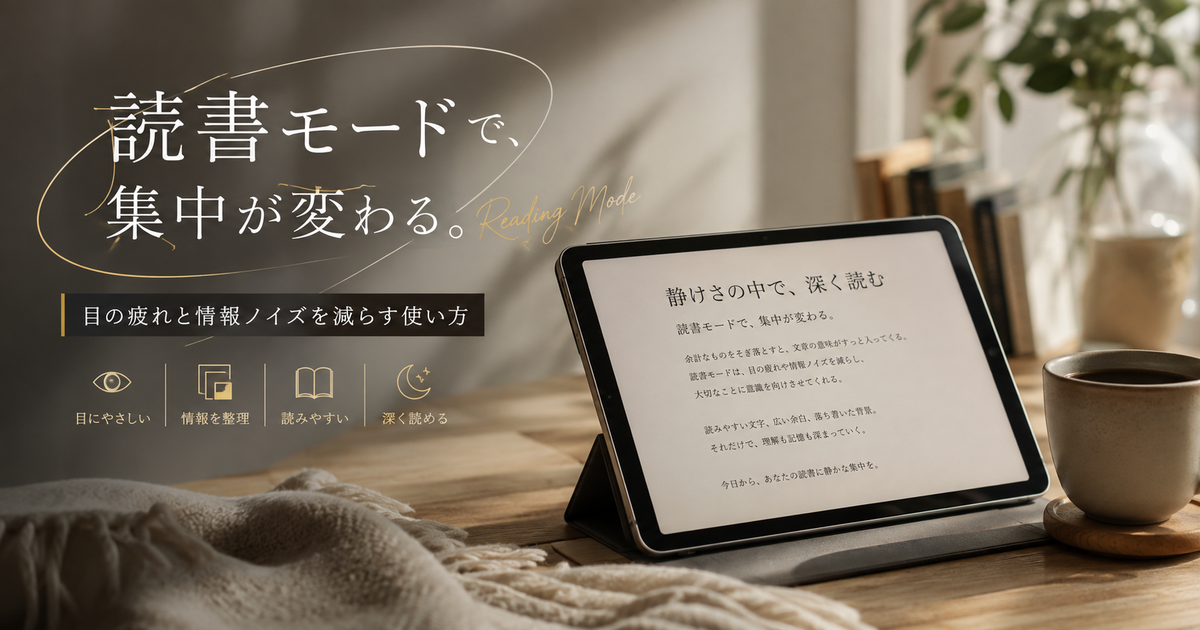
スマホやPCで文章を読もうとすると、広告や余計なUIで集中が切れがちです。
そこで役立つのが、ページ表示を読み物向けに整える「読書モード(リーダー表示)」です。
この記事では、読書モードの効果が出る理由と、端末別の使い方、設定のコツをまとめます。
読みやすさを上げたい人は、まず「何が変わるのか」を押さえてから試してみてください。
読書モードの効果で集中はどう変わる

読書モードは、読む行為の邪魔になる要素を減らし、文章に意識を戻しやすくします。
効果が出やすいポイントを分解すると、設定で伸ばせる部分も見えてきます。
情報ノイズが減る
本文以外の要素が減ると、視線の寄り道が起きにくくなります。
スクロール中に別の情報へ注意が飛ぶ回数が減り、読書のリズムが保ちやすいです。
目が疲れにくい
文字サイズや背景の明暗を整えると、長文でも負担が軽くなります。
特に夜や暗い部屋では、背景と文字のコントラスト調整が効きやすいです。
文字が追いやすい
行間や文字間が適正になると、行を見失いにくくなります。
読み返しの回数が減ることで、内容理解のテンポも上がります。
離脱しにくい
途中で広告やおすすめに引っ張られにくいので、読み切る確率が上がります。
読書モードは短時間の調べ物より、長文の読み切りで強さが出ます。
メモが取りやすい
画面がすっきりすると、引用したい段落の位置が安定します。
要点の転記やスクショ整理がしやすくなり、学習用途にも向きます。
寝る前の読書に向く
刺激の強い要素が減ると、脳が興奮しにくくなります。
明るさと色味を落とせば、就寝前の読書にも合わせやすいです。
読み上げと相性が良い
読書モード系の機能には、読み上げやフォント変更が付く場合があります。
目で読むのがつらい時は、耳で内容を追う選択肢も増えます。
読書モードが効く仕組みを理解する
読書モードの正体は、ページの中から本文を抽出して、読み物向けの表示に作り替える機能です。
何が省かれ、何が残るのかを知ると、期待値のズレが減ります。
リーダー表示が行うこと
多くの読書モードは、読書に不要な要素を非表示にして本文を目立たせます。
表示が軽くなることで、読む以外の操作も減らしやすいです。
- 広告やサイドバーを減らす
- 本文中心のレイアウトにする
- 文字サイズを変えやすくする
- 背景色やテーマを切り替える
- 行間や余白を調整できる場合がある
余白が増えると理解が続く
情報が詰まりすぎると、読む前に疲れてしまいます。
余白が取れると視線移動が落ち着き、理解が続きやすいです。
効果が出やすいページ
読書モードは「文章が主役」のページほど説明不要で効きます。
逆に要素が混ざるページは、本文抽出が難しいことがあります。
| 向いている | コラム、ニュース、ブログ本文 |
|---|---|
| やや不向き | 商品一覧、比較表中心ページ |
| 不向き | 会員画面、地図、入力フォーム |
| 注意 | ページ構造により本文が欠ける場合 |
表示できない理由もある
すべてのサイトが読書モードに対応するわけではありません。
対応していても、ページ更新で通常表示に戻ることがあります。
端末別に使える読書モードの種類
読書モードは、ブラウザやOSによって呼び方や出し方が違います。
自分の端末で「最短で呼び出せる方法」を決めておくと、効果が継続します。
iPhoneのSafariリーダー
Safariの「リーダー」は、気をそらすものを減らしてページを表示する機能です。
対応サイトでは、ボタンからすぐ切り替えられます。
- ページメニューからリーダー表示へ切り替え
- サイトごとに自動使用の設定が可能
- 対応ページのみ利用できる
公式手順はAppleサポートも参照できます。
Appleサポート(iPhoneのSafariでリーダーを使用)
Chromeのリーディングモード
Chromeにはリーディングモードがあり、ブラウジング体験を読書向けに整えられます。
フォントや行間、テーマなどを調整できる案内があります。
Androidの読み上げ機能
AndroidのChromeでは、文章を音声で聴くための機能が案内されています。
目の負担を減らしたい時は、読書モードと同じ方向性で役立ちます。
Microsoft Edgeのイマーシブリーダー
Edgeの「イマーシブリーダー」は、読書向け表示と読み上げを組み合わせられます。
テキストを選択して開く方法などが案内されています。
Firefoxのリーダービュー
Firefoxには、ボタンや広告などの混雑を取り除く「リーダービュー」があります。
Firefoxヘルプに、切り替え方と設定がまとまっています。
効果を最大化する設定と使い方
読書モードはオンにするだけでも効きますが、体感は設定で大きく変わります。
自分の目と集中に合う「型」を作るのが近道です。
文字サイズを先に決める
小さすぎる文字は、理解よりも視認にエネルギーを取られます。
一段階大きくするだけで、読む速度が安定することがあります。
行間を広げる
行間が詰まると、次の行に視線が飛びやすくなります。
少し広げると、読み返しが減って読み切りやすいです。
明るさを固定する
自動調整に任せると、環境で明るさが揺れて疲れの原因になります。
読書の時間だけでも、明るさを一定にするのが有効です。
- 室内では少し暗めに寄せる
- 屋外では可読性優先で上げる
- 就寝前は眩しさを避ける
- 反射が強い場所は角度を変える
背景テーマを使い分ける
白背景が合う人もいれば、黒背景のほうが楽な人もいます。
時間帯と場所で切り替えると、疲れの蓄積が減りやすいです。
| 白背景 | 明るい部屋、昼間 |
|---|---|
| セピア | 長文読書、目の緊張を下げたい時 |
| ダーク | 夜、暗い部屋 |
| 注意 | 白文字がにじむ人は文字太さも調整 |
通知を切って読書に入る
読書モードだけでは、通知の割り込みは止まりません。
短時間でも通知を止めると、読書の没入が続きます。
- おやすみモードを使う
- 通知のプレビューを隠す
- 読書用の時間だけ集中設定を使う
- 読む前にSNSを閉じる
よくある疑問と注意点
読書モードは万能ではなく、向き不向きがあります。
つまずきやすい点を先に知っておくと、ストレスなく継続できます。
読書モードはいつでも使える
読書モードは対応ページでのみ使えることが多いです。
対応していない場合は、ページ側の構造が原因のことがあります。
本文が欠ける原因
本文抽出のルールに合わないと、途中までしか表示されないことがあります。
その場合は通常表示に戻すのが最速です。
- ページが多機能で要素が多い
- 本文が分割読み込みになっている
- 会員向けで表示が制限されている
- 埋め込みが多い
リンク先が追いにくい
読書モードでは、本文以外の導線が減るため迷うことがあります。
必要な時だけ通常表示に戻す運用が現実的です。
| 困りごと | 参考リンクをたどれない |
|---|---|
| 対処 | 通常表示へ一時的に戻す |
| 困りごと | 目次が消える |
| 対処 | 目次を開いてから読書モードへ |
PDFや画像中心ページ
PDFや画像中心のページは、読書モードが効きにくいです。
その場合は閲覧アプリ側の表示調整で対処します。
読書モードを習慣にして読書量を増やす

読書モードの効果は、集中の邪魔を減らし、読み切りやすさを上げる点にあります。
端末ごとの機能を把握し、文字サイズと明るさと背景を自分仕様に整えるのが近道です。
合わないページは無理に使わず、必要な場面だけ切り替えるとストレスが減ります。
読む前の通知対策もセットにして、読書の時間を守ってください。