
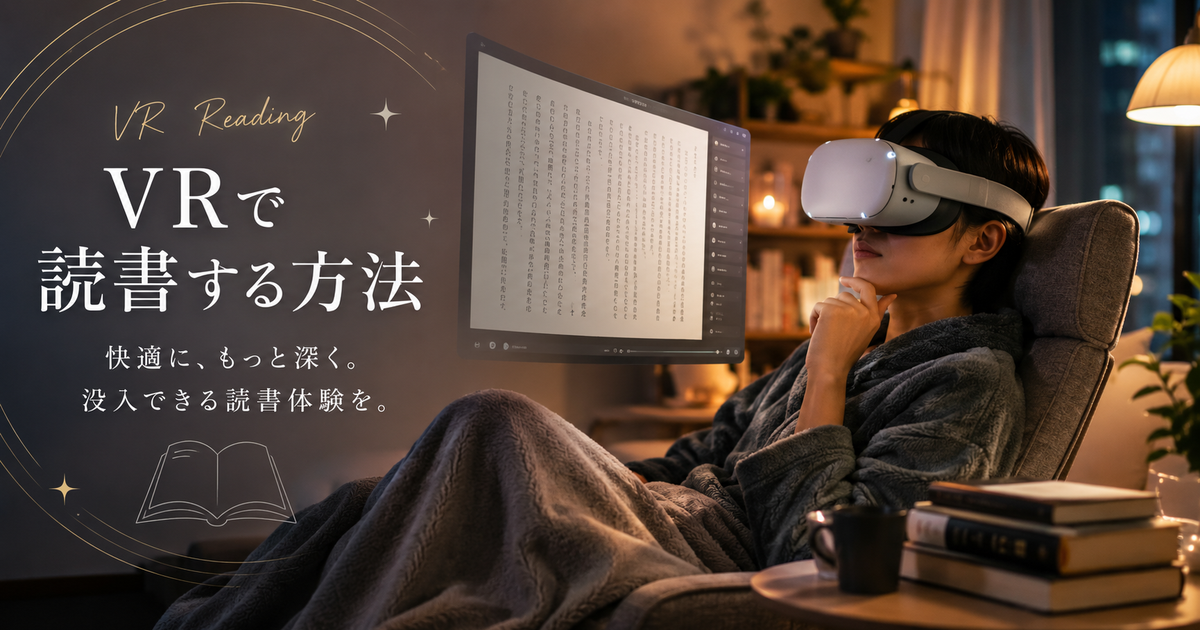
VRでの読書は、文字やマンガを巨大な仮想スクリーンに映して読むスタイルです。
スマホやタブレットと違い、画面を手で支えなくていいのが大きな魅力です。
一方で、目の疲れやヘッドセットの重さなど、先に知っておきたい注意点もあります。
この記事では、VRで読書を始める具体的な手順と、快適さを上げるコツを整理します。
ゲームや映画を臨場感たっぷりに楽しむ

 ポチップ
ポチップ
VRで読書する方法は

VRで読書を始める道は大きく分けて「ブラウザで読む」「PC画面を映す」「PDFを扱う」の3系統です。
まずは手持ちのコンテンツがどの方法に合うかを決めると迷いが減ります。
ここでは、初心者がつまずきやすいポイントも含めて手順を具体化します。
必要な準備
最低限必要なのはVRヘッドセットと安定した通信環境です。
長文を読むなら、顔へのフィット感を調整できるストラップやクッションが効きます。
手元の操作に慣れていない場合は、コントローラーよりハンドトラッキング対応の設定から試すと楽です。
最初はブラウザ
Webで読める電子書籍サービスや記事は、ヘッドセットのブラウザでそのまま表示できます。
この方法は導入が最短で、まずVRでの文字サイズや見え方を体験するのに向きます。
表示が崩れる場合は、拡大率を上げるよりも横幅を狭めて行間を確保すると読みやすくなります。
PCの画面共有
PCの画面をVRに飛ばせば、普段使っているKindleアプリやPDFビューアもそのまま使えます。
作業用の仮想モニターを複数出して、左に本文、右にメモのような配置も可能です。
文字がにじむときは解像度よりも、スクリーンの距離と角度を整える方が効くことがあります。
読む行数が増えすぎると視線移動が増えるので、スクリーンは大きくし過ぎないのがコツです。
PDFの読み込み
学習資料や論文のようなPDFは、専用のPDFビューアやブラウザ機能で読むのが定番です。
注釈やハイライトが必要なら、コメント機能があるビューアを選ぶと復習が楽になります。
ページ送りのテンポが悪い場合は、ファイル容量を軽くしたPDFを用意すると改善しやすいです。
マンガ向け設定
マンガは見開き表示の相性が良く、細かい書き込みも拡大で追えます。
ただし画面が大きすぎると端のコマを見るために首を動かす必要が出ます。
コマを追いやすいサイズにして、必要なときだけ一時的に拡大する運用が疲れにくいです。
寝ながら読む
仰向けで読む場合は、画面を天井方向に固定できる表示モードが便利です。
顔に荷重がかかりやすいので、クッションを厚めにしたり、後頭部側の支点を広げると安定します。
眠気が来やすい姿勢でもあるため、タイマーで区切ると読み過ぎを防げます。
音声を併用
音声読み上げとVRの表示を組み合わせると、目だけで追う時間を減らせます。
特に専門書や英語のように同じ段落を反復する読書では、耳の補助が集中を保ちます。
音量は上げすぎず、環境音を少し残すと長時間でも疲れにくいです。
VR読書が向く人の特徴
VRでの読書は、読書体験そのものを派手に変えるというより、環境を作って集中を底上げするのが得意です。
合う人のパターンを知っておくと、機材やアプリの選び方も一気に明確になります。
集中したい人
視界から生活感が消えることで、読書のスイッチが入りやすくなります。
通知や周囲の動きが気になりやすい人ほど、効果を実感しやすいです。
- 周囲の音や動きが気になる
- スマホ通知で中断しがち
- 机の上が散らかっている
- 家族の生活音がある
姿勢を変えたい人
手元の端末を支える必要がないため、首や肩の負担を減らしやすいです。
椅子でもベッドでも同じ画面配置を再現できるのが強みです。
ただしヘッドセットの重さがあるので、装着感の調整は前提になります。
学習用途
PDFとノートを並べるような学習は、仮想モニターの強みが出ます。
調べ物と本文を同時に見られる構成にすると、集中が途切れにくいです。
| 目的 | 学習の効率化 |
|---|---|
| 向く素材 | PDF資料 |
| おすすめ配置 | 本文とメモ |
| 意識点 | 視線移動を減らす |
外出先でも環境を揃えたい人
場所が変わっても同じ読書空間を作れるのは、VRならではの利点です。
カフェやコワーキングで集中しづらい人は、自分専用の環境を持ち運べます。
ただし公共の場では周囲確認が必要なので、没入しすぎない設定が大切です。
目の負担を減らす工夫
VRでの読書は、やり方次第で疲れ方が大きく変わります。
機材の性能よりも、距離とサイズと休憩の設計が効く場面が多いです。
ここでは「読む前に整える」「読みながら守る」を分けて考えます。
画面距離
画面が近すぎると、ピントが合っていても目が緊張しやすくなります。
最初は少し遠めに置いて、読みづらければ文字サイズで調整する方が安定します。
| 近すぎる状態 | 目の緊張 |
|---|---|
| 遠すぎる状態 | 文字が小さい |
| 基本方針 | 距離を優先 |
| 調整の順番 | 文字サイズから |
表示設定
明るさとコントラストは、読みやすさと疲れやすさの両方に影響します。
まずは眩しさを抑え、次に文字の輪郭がはっきり見える設定を探します。
- 明るさを下げる
- 背景を暗めにする
- 文字を太めにする
- 行間を広げる
休憩ルール
短時間でも休憩を挟むと、長く続けたときの疲労が減ります。
読書の区切りをページ数ではなく時間で決めると、切り上げやすくなります。
目が乾きやすい人は、意識的にまばたきを増やすだけでも差が出ます。
身体の負担
首に負担が来る場合は、画面位置を上げるよりも装着バランスを調整する方が先です。
後頭部側で支える面積を増やすと、前側の圧迫が減りやすいです。
長時間読む日は、軽いストレッチを挟むだけでも続けやすくなります。
ヘッドセット選びの基準
VRでの読書は、ゲームよりも「見やすさ」と「装着の快適さ」が重要になります。
価格や話題性より、読書のスタイルに合う要素を優先すると後悔しにくいです。
ここでは購入前に見るべき基準を整理します。
用途別の目安
何を読むかで、必要な機能が変わります。
目的から逆算すると、選択肢が一気に絞れます。
| マンガ中心 | 見開きの快適さ |
|---|---|
| 学習中心 | 複数画面 |
| 作業兼用 | PC連携 |
| 寝姿勢中心 | 装着の軽さ |
装着感
読書は静止時間が長いので、圧迫感があるとすぐに集中が切れます。
顔の接地面と頭の固定の両方を調整できる構造が理想です。
- クッションの厚み
- 後頭部の支え
- 重量バランス
- メガネ干渉
パススルー
周囲確認が必要な環境では、外の様子が見えるモードが安心です。
飲み物やメモを扱う読書では、手元が見えるとストレスが減ります。
没入と安全のバランスを取れるかが、継続の鍵になります。
入力
読書はページ送りが多いので、操作が軽いほど快適です。
コントローラー、手、キーボードのどれが使えるかは用途で差が出ます。
メモを取りたい人は、文字入力のしやすさも確認しておくと安心です。
読めるコンテンツの整え方
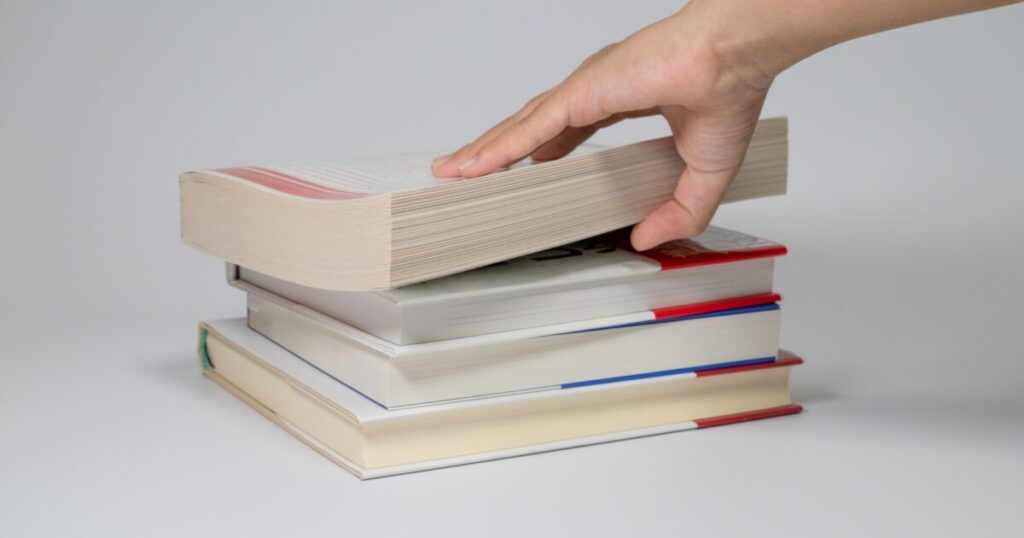
VRで読書を続けるには、読む素材を無理なく集められる仕組みが大切です。
手持ちのサービスやデータを、VRに合う形に整えるだけで快適さが上がります。
ここでは、現実的な運用の作り方を紹介します。
電子書籍サービス
ブラウザで読めるサービスは導入が簡単で、まず試す入口になります。
アプリで読む派でも、VRではPC画面共有で同じライブラリを使えることがあります。
- ブラウザ閲覧の可否
- 見開き表示の対応
- 拡大操作のしやすさ
- オフライン要否
自炊データ
紙の本をスキャンしたデータは、VRの大画面と相性が良い場合があります。
ただし運用が重くなりがちなので、最初は少量から始めるのが現実的です。
| データ形式 | |
|---|---|
| 管理場所 | クラウド |
| 読み方 | ビューア利用 |
| 注意点 | 容量が増える |
DRM
電子書籍はサービス側の制限で、読み方が選べないことがあります。
読めないときは無理に変換しようとせず、対応している表示方法に寄せるのが安全です。
同じタイトルでも形式が違うことがあるので、購入前に確認できる情報を集めると失敗が減ります。
保存と同期
VRの中だけで完結させようとすると、手間が増えて続きにくくなります。
普段の端末と同じ読書ログやしおりを使える構成にすると、切り替えが自然です。
VRは特別な時間として、読むジャンルを固定すると習慣化もしやすいです。
今日から始めるVR読書の流れ

最初はヘッドセットのブラウザで記事や試し読みを開き、読める見え方を確認します。
次に文字サイズと画面距離を整え、短い時間で区切って疲れ方を観察します。
気に入ったらPC画面共有やPDFビューアを試し、用途に合う読み方を一つに絞ります。
装着感と休憩ルールを決めると、VRでの読書が特別ではなく日常に馴染みます。
無理に長時間を狙わず、集中できる30分を積み上げるのが一番の近道です。
ゲームや映画を臨場感たっぷりに楽しむ
ポチップ