
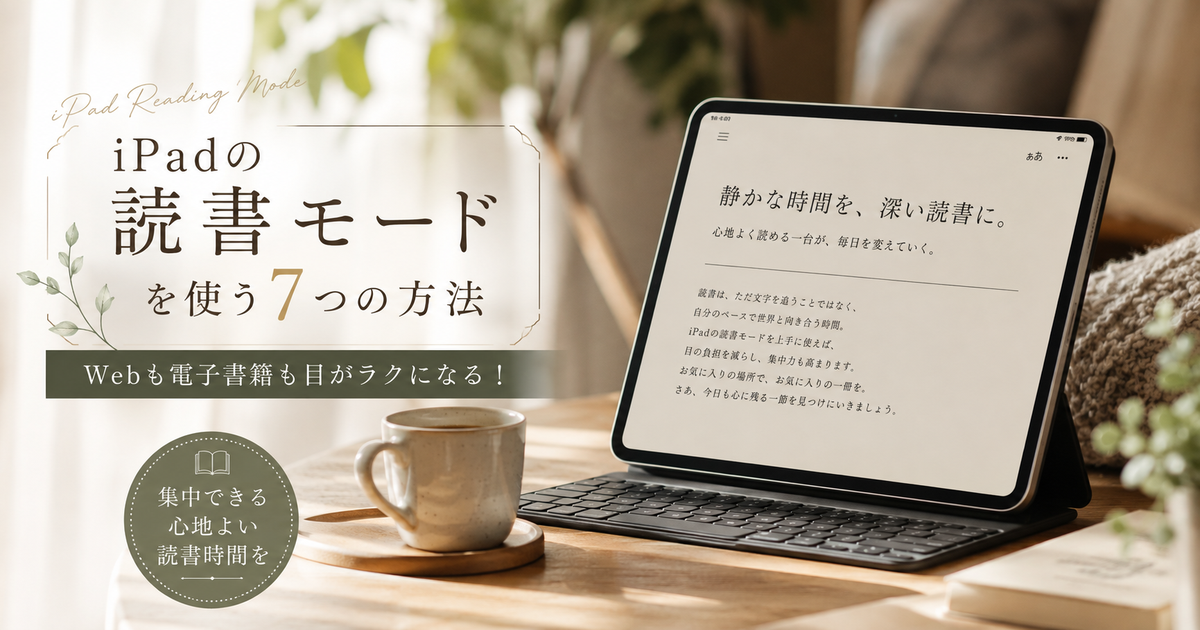
iPadで長文を読むとき、広告やメニューが視界に入るだけで疲れやすくなります。
「読書モード」を上手く使えば、Web記事も電子書籍も読みやすさが一段上がります。
Safariのリーダー表示を中心に、集中しやすい環境づくりまでまとめて整えましょう。
目に優しく調光できるクリップライト

 ポチップ
ポチップ
iPadの読書モードを使う7つの方法
iPadの「読書モード」は、主にSafariのリーダー表示や読書向けの表示調整を指すことが多いです。
ここでは、すぐ効く手順を7つに分けて、迷わない順番で紹介します。
Safariでリーダー表示に切り替える
Web記事を読んでいる最中に、本文だけに集中したいならリーダー表示が近道です。
Safariのページメニューから「リーダーを表示」が出ているときは、まずそこを試してください。
対応ページなら、広告や余計な装飾が減り、文章中心の見た目になります。
サイトごとにリーダー自動表示をオンにする
よく読むサイトが決まっているなら、そのサイトだけ自動でリーダー表示にするのが快適です。
SafariのページメニューからWebサイト設定を開き、「リーダーを自動的に使用する」をオンにします。
毎回切り替える手間が減って、読むテンポが崩れにくくなります。
Safari設定で常にリーダー表示を優先する
記事系サイトを広く読むなら、Safariの設定側でリーダー表示を使う範囲をまとめて指定できます。
「設定」からSafariのリーダー項目を探し、すべてのWebサイトを対象にする設定を検討してください。
ニュースやブログの読み心地が、全体的に安定します。
リーダー表示の文字を読みやすく整える
読書モードは切り替えるだけでなく、文字の見やすさを合わせるほど効果が出ます。
文字サイズや背景の雰囲気を調整し、行の密度がきつくならない状態を作ります。
同じ文章量でも、目の疲れ方が変わってきます。
集中モードで通知を減らして読書に没頭する
読書中に一番集中を切るのは、通知のバナーやバイブです。
集中モードを読書用に作り、必要な人とアプリだけ許可して他は静かにします。
短時間でも深く読める状態が作りやすくなります。
ブックアプリの表示を読書向けに最適化する
Appleのブックアプリは、文字サイズやテーマ、ページめくりの挙動を細かく変えられます。
縦スクロールに切り替えるか、ページめくりにするかでも読みやすさが変わります。
紙の感覚に寄せるか、スマホのように流し読みするかで選ぶのがコツです。
明るさと色味を整えて目の負担を減らす
読書モードを使っても、画面が眩しいままだと疲れは残ります。
部屋の明るさに合わせて輝度を下げ、夜は色味を暖かめに寄せると読み続けやすくなります。
長時間読む日は、まず画面環境から整えるのが効率的です。
読書モードが出ないときの原因

「リーダーを表示」が出ない場合は、iPad側の故障ではなくページ側の条件が原因のことが多いです。
よくある詰まりポイントを先に知っておくと、無駄に悩まずに済みます。
ページがリーダー表示に対応していない
リーダー表示は、文章構造が判別できるページで有効になりやすい仕組みです。
トップページや一覧、画像中心のページでは表示されないことがあります。
記事ページまで移動してから、もう一度ページメニューを確認してください。
ログイン壁や動的表示で本文が判定できない
会員登録のポップアップや、読み込み途中で本文が差し替わるページでは失敗しやすい傾向があります。
まずはポップアップを閉じ、本文が表示し切ってから切り替えを試します。
それでも難しい場合は、別の読みやすいページに切り替える判断も大切です。
解決の早見表で切り分ける
症状から当たりを付けると、対処が速くなります。
| 症状 | 見直す点 | 対処 |
|---|---|---|
| リーダーが出ない | ページ種別 | 記事ページへ移動 |
| 途中で崩れる | ポップアップ | 閉じて再読み込み |
| 自動表示されない | サイト設定 | 自動使用をオン |
読みやすさを底上げするiPad本体の設定
読書モードは入口で、読みやすさはiPad全体の表示設定で決まります。
一度合わせておくと、アプリをまたいでも快適さが維持されます。
文字サイズを大きめに寄せる
小さな文字を追う時間が増えるほど、目は疲れやすくなります。
普段の距離感で自然に読めるサイズに寄せるだけで、読書の体感が変わります。
読書が目的の日は、作業用より少し大きめが向きます。
コントロールしやすい表示調整を揃える
日中と夜で見やすさは変わるので、すぐ切り替えられる状態が理想です。
頻繁に使う項目は、迷わず触れる場所に揃えておきます。
- 画面の明るさ
- ダーク系の見た目
- 色味の暖かさ
- 拡大表示
画面との距離を決めて姿勢を守る
読書の疲れは目だけでなく、首と肩にも出ます。
机ならスタンドを使い、寝転びなら角度が崩れない姿勢を先に作ります。
読みやすい角度が固定できると、集中が続きやすくなります。
読書モードと相性がいいアプリ

「読書モード」をSafariだけの話にせず、用途でアプリを使い分けると効率が上がります。
Web、電子書籍、PDFのそれぞれで最適が違うのがポイントです。
SafariでWeb記事を読む
Web記事は情報量が多く、装飾も多いので、リーダー表示の効果が出やすい分野です。
記事を読む前にリーダーへ切り替える癖が付くと、読書のスイッチが入りやすくなります。
自動表示をサイトごとに設定すれば、読書の流れが滑らかになります。
ブックアプリで電子書籍を読む
小説や実用書は、表示テーマとページ送りの好みでストレスが変わります。
縦スクロールにするかどうかは、読むスピードと集中の質で決めると失敗しにくいです。
好みのフォントとサイズに寄せるだけでも、長時間の負担が軽くなります。
Kindleで購入本をまとめる
Kindleの本棚を使っているなら、読書用の集中モードと合わせると一気に快適になります。
通知を抑えて、読むアプリだけを許可すると、途中で気が散りにくくなります。
紙の代わりに読む感覚を作りたいときに向きます。
PDFは読み方を決めて迷いを減らす
PDFは、拡大しながら読むのか、ページ全体を眺めるのかで最適設定が変わります。
資料は検索と注釈が重要になるので、操作しやすい閲覧アプリを選ぶと効率が上がります。
読む目的に合わせて、表示倍率の基準を一つ決めておくのがコツです。
読書を習慣にする運用のコツ

読書モードは設定で終わりではなく、続けやすい運用に落とし込むほど価値が出ます。
小さな仕組みで読む回数が増えると、結果的に理解も深まります。
読む前の儀式を短く固定する
読む直前の迷いが長いほど、読書は先延ばしになります。
集中モードをオンにしてリーダーへ切り替えるなど、最初の動作を固定します。
手順が短いほど、毎日の入り口が軽くなります。
メモを残して読み返しを楽にする
読み終わったあとに内容が残らないと、読書はただの消費になります。
気になった一文だけでもメモしておくと、読み返す理由が自然に生まれます。
読書の満足度が上がると、次の一冊にもつながります。
オフラインを味方にして集中を守る
通信環境が不安定だと、読み込み待ちが集中を切ります。
電子書籍や後で読む記事は、事前に端末へ保存しておくと安心です。
移動中でも同じテンポで読めるのが、iPad読書の強みです。
iPadの読書を快適にする要点

iPadの読書モードは、まずSafariのリーダー表示を使いこなすところから始めるのが近道です。
次に、集中モードで通知を抑え、ブックアプリの表示を自分の目に合わせると体感が一気に上がります。
読書が続かないときほど、設定を増やすよりも「読む前の動作を短く固定する」方が効きます。
目に優しく調光できるクリップライト
ポチップ